หน้าเว็บ

แสดงบทความที่มีป้ายกำกับ eBuddy แสดงบทความทั้งหมด

วันพุธที่ 19 มกราคม พ.ศ. 2554

วิธีดาวน์โหลด eBuddy (2)


วิธีดาวน์โหลด eBuddy (ตอนที่ 2)

ในตอนที่ 2 นี้ จะพูดถึงวิธีการดาวน์โหลดโปรแกรม eBuddy ผ่านทางโทรศัพท์มือถือกันเลยครับ ซึ่งขั้นตอนก็ไม่ยาก แถมดาวน์โหลดและติดตั้งเสร็จเลยครับ ไม่เหมือนดาวน์โหลดกับคอมพิวเตอร์ แล้วค่อยนำไฟล์ที่ได้ไปติดตั้งในโทรศัพท์มือถืออีกที และโทรศัพท์มือถือที่ใช้ในการเขียนบทความนี้คือ Nokia 5233 นะครับ

1. กดปุ่มลัดเพื่อเปิดแถบมีเดีย (ในภาพปุ่มลัดอยู่ที่หมายเลข 1 ครับ)


2. แถบมีเดียจะขึ้นมา ให้จิ้มที่ไอค่อนเว็บ (รูปโลก)


3. จากนั้นจะเข้ามาที่หน้า บุ๊คมาร์ค แล้วให้จิ้มที่ไอค่อน ไปยังที่อยู่เว็บ (รูปโลกมีลูกศรชี้ไปทางขวา) ถ้างงๆ กับรูปประกอบ ช่วยหมุนจอโทรศัพท์มือถือมาเป็นแนวนอนนะครับ จะได้ดูเหมือนๆ กัน


4. พิมพ์ที่อยู่ลงไป นั่นคือ get.ebuddy.com จากนั้นจิ้มที่ไอค่อนเครื่องหมายถูก


5. กลับมาที่หน้า บุ๊คมาร์ค ให้จิ้มตรงปุ่ม ไปที่


6. จิ้มที่ อินเทอร์เน็ต


7. รอครับ


8. เมื่อเข้าสู่หน้าเว็บ get.ebuddy.com จะเข้าสู่ขั้นตอนที่ 1/3 Choose your brand ให้จิ้มในช่อง Select...


9. รายการยี่ห้อโทรศัพท์มือถือจะขึ้นมา เลือกให้ตรงกับที่ต้องการครับ ในที่นี้ก็คือ Nokia นะครับ


10. เลือกเสร็จแล้วจิ้มที่ Next


11. เข้าสู่ขั้นตอนที่ 2/3 Choose your type จิ้มในช่อง Select... เหมือนเดิม


12. เลือกรุ่นโทรศัพท์มือถือที่ต้องการ ในที่นี้ผมใช้ Nokia 5233 แต่ผมทราบว่าระบบต่างๆ มันเหมือนกับ Nokia 5800 Xpress Music ก็เลยเลือกเป็นรุ่นนี้ (เพราะไม่มีรุ่น Nokia 5233 ให้เลือกนะครับ) 


13. เลือกเสร็จแล้วจิ้มที่ Next


14. จิ้มที่ปุ่ม Download


15. จิ้มปุ่ม ทำต่อ และ ทำต่อ


16. เลือกการติดตั้ง ในตัวอย่างผมเลือกติดตั้งใน E: Memory card แล้วจิ้มที่ เลือก


17. ระหว่างติดตั้งต้องมีการเชื่อมต่ออินเทอร์เน็ต (สำหรับระบบเติมเงิน อย่าลืมเช็คยอดเงินก่อนนะครับ)


18. รอครับ ขนาดไฟล์ 296 kB ดาวน์โหลดไม่นาน


19. ดาวน์โหลดเสร็จ จะเริ่มการติดตั้งทันทีครับ ต้องรออีกแล้ว...


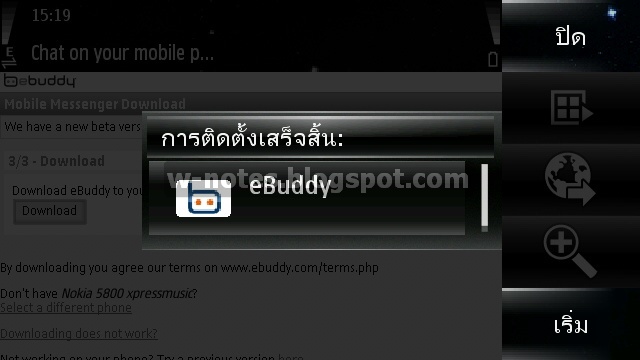
20. ติดตั้งเสร็จจะมีหน้าต่างขึ้นมาแจ้ง ถ้ายังไม่อยากใช้ให้เลือกจิ้มที่ ปิด ถ้าจะเปิดใช้เลยก็ให้จิ้มที่ เริ่ม

หมายเหตุ : สำหรับ eBuddy ที่ผมเขียนมานี้เป็นเวอร์ชั่น 1.5.0 นะครับ ซึ่งหลังจากติดตั้งแล้ว จะพบปัญหาดังภาพด้านล่าง นั่นก็คือโปรแกรมไม่เต็มจอ


วิธีแก้ไขผมจะเขียนถึงในตอนต่อไปนะครับ

วิธีดาวน์โหลด eBuddy (1)


วิธีดาวน์โหลด eBuddy (ตอนที่ 1)

ในตอนที่ 1 นี้นะครับ ผมจะขออธิบายการดาวน์โหลดโปรแกรม eBuddy ผ่านทางคอมพิวเตอร์ (มีวิธีการดาวน์โหลดได้หลายแบบ ซึ่งผมจะอธิบายเป็นตอนๆ ไปนะครับ)

1. เปิดบราวเซอร์ขึ้นมา พิมพ์ get.ebuddy.com ลงไปในช่องแอดเดรส หรือ คลิ้กที่นี่เพื่อเข้าสู่หน้าเว็บดาวน์โหลด eBuddy

2. จะเข้าสู่หน้าเว็บ eBuddy Mobile Messenger Download ซึ่งในหน้านี้จะเขียนไว้ว่า 1/3 - Choose your brand นั่นก็คือให้เราเลือกยี่ห้อของโทรศัพท์มือถือที่ใช้อยู่นั่นเองครับ เลือกได้แล้วคลิ้กที่ปุ่ม Next

3. หน้าต่อมาจะเป็น 2/3 - Choose your type นั่นก็คือให้เราเลือกรุ่นของโทรศัพท์มือถือที่เราจะติดตั้งครับ เลือกได้แล้วคลิ้กที่ปุ่ม Next เลยครับ

4. ต่อมาคือหน้า 3/3 - Download ก็คลิ้กที่ปุ่ม Download ได้เลยครับ

5. จะได้ไฟล์ชื่อ eBuddy_ชื่อยี่ห้อ_ชื่อรุ่น.jad (เช่น eBuddy_nokia_n70.jad)

6. นำไฟล์ที่ได้มาส่งเข้าในโทรศัพท์มือถือ ไม่ว่าจะผ่านทางสาย USB ทาง Bluetooth หรือใช้ Card Reader ก็ตามแต่จะสะดวกเลยครับ

7. ทำการติดตั้งโปรแกรม eBuddy ได้เลย (สำหรับวิธีการติดตั้ง จะมาอธิบายในตอนต่อไปครับ)

วันอาทิตย์ที่ 16 มกราคม พ.ศ. 2554

แชทสบายๆ กับ eBuddy


ก่อนหน้านี้ หากเราต้องการจะแชท ทุกคนจะคิดถึงแต่ MSN (ซึ่งปัจจุบันอัพเกรดมาเป็น Windows Live Messenger) แต่ปัญหาก็มาขัดขวางความสุขของขาแชททั้งหลาย ทั้งการออกข้อกำหนดห้ามเล่น MSN ขณะทำงาน (สำหรับที่ทำงานที่มีคอมพิวเตอร์ให้พนักงาน) ซึ่งขาแชททั้งหลายในตอนนั้นก็แก้ปัญหาด้วยการติดตั้ง MSN Plus เพื่อให้สามารถสั่งซ่อนโปรแกรม MSN จากหน้าจอคอมพิวเตอร์ได้ในเสียววินาทีฉุกเฉิน (หัวหน้าเดินมาตรวจ)

ต่อมา หน่วยงาน ห้างร้าน และบริษัทต่างๆ เริ่มรู้เท่าทันขาแชท แต่อาจจะไม่สามารถจับขาแชทได้คาหนังคาเขา จึงหันมาใช้วิธีการกระชับพื้นที่ โดยการบล็อค MSN ไม่ให้แชทได้ (เช่น อาจจะไปตั้งค่า Packet filter ใน Router) ซึ่งบางครั้งฝ่าย IT ขั้นเทพบางคนอาจจะตั้งค่าไม่เป็น ก็พาลทำให้นอกจากจะเล่น MSN ไม่ได้แล้ว ยังส่งผลให้ไม่สามารถเข้าใช้ Hotmail ได้ด้วย

ขาแชททั้งหลายจึงต้องไปหาที่พึ่งใหม่ ซึ่ง ณ ตอนนั้นเรียกว่า eMessenger แต่ ณ ตอนนี้เรียกกันว่า eBuddy นั่นเองครับ


eBuddy เป็นทางเลือกใหม่ของขาแชททั้งหลาย เพราะว่า eBuddy รองรับการแชทได้มากมาย (ซึ่งรวมทั้ง MSN) ซึ่งผมจะอธิบายถึงวิธีการแชท MSN (หรืออย่างอื่นที่ eBuddy รองรับ) ด้วย eBuddy นะครับ ขั้นตอนมีดังนี้

1. เปิดบราวเซอร์ (เช่น Google Chrome หรือ Internet Explorer) เข้าไปที่เว็บไซต์ eBuddy โดยพิมพ์ www.ebuddy.com ลงไปในช่อง Address แล้ว Enter เบาเบา 1 ครั้ง

2. เมื่อเข้าสู่หน้าเว็บ eBuddy แล้ว ให้ดูที่กรอบสี่เหลี่ยมเหมือนในภาพประกอบ


3. คลิ้กที่ MSN เอา email ใส่ในช่อง พาสปอร์ต และรหัส ใส่ที่ รหัสผ่าน แล้วคลิ้กที่ เข้าสู่ระบบ ได้เลยครับ

แค่ 3 ขั้นตอน ก็สามารถแชทด้วย MSN ได้แล้วนะครับ ซึ่งกรณีของ Yahoo, AIM, Google Talk, Facebook, ICQ และ MySpace ก็มีวิธีการที่เหมือนกันนะครับ ทดลองใช้กันได้เลยครับ

สำหรับโอกาสต่อไป ผมจะอธิบายวิธีการดาวน์โหลด และติดตั้ง eBuddy ในโทรศัพท์มือถือนะครับ รอติดตามกันได้เลยครับ
Related Posts Plugin for WordPress, Blogger...